Tutorial Praktik SPSS: Klik-per-Klik Buat Ngerjain Bab IV
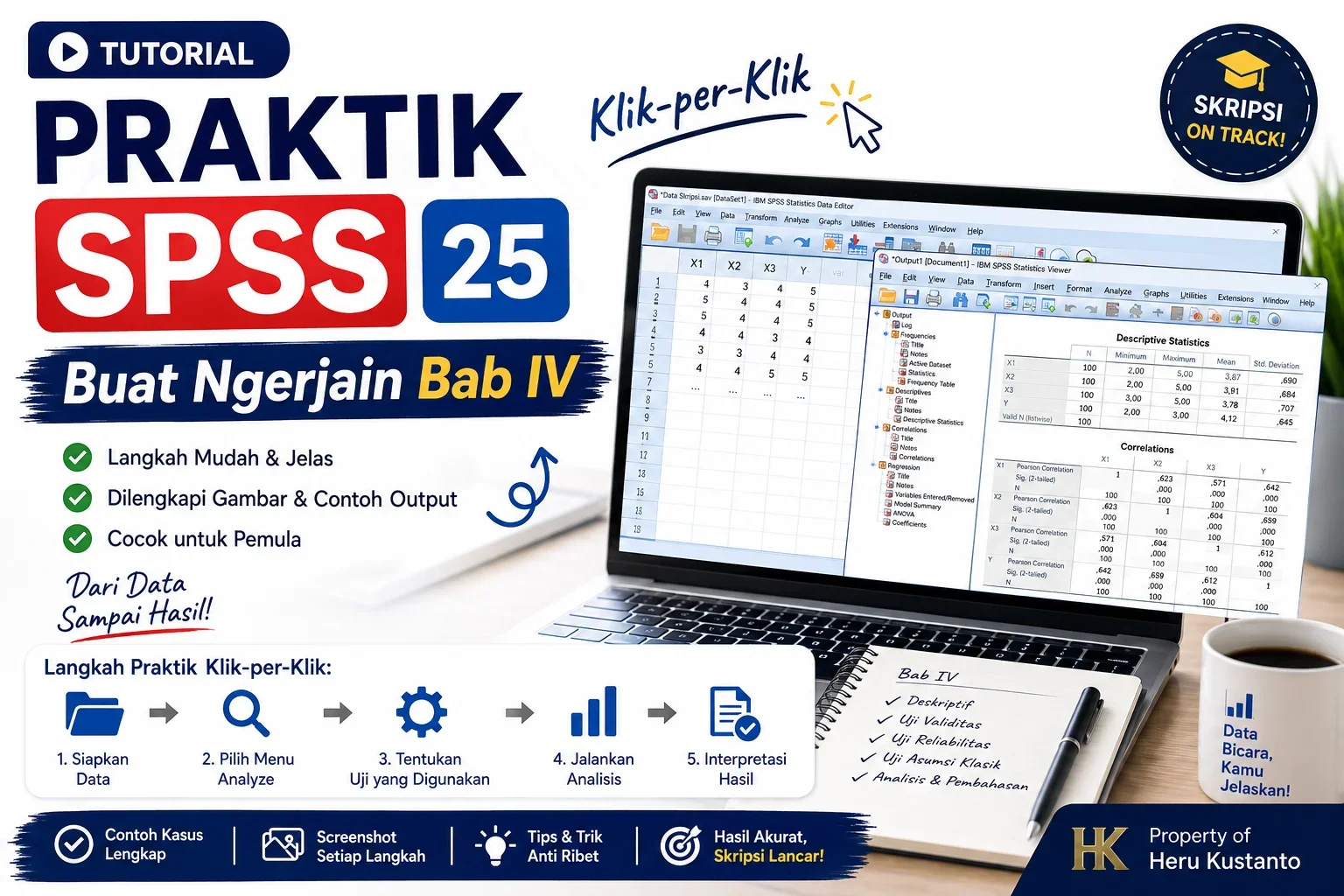
Pendamping teknis dari artikel "Bab IV Skripsi Pake SPSS?"
Ngerjain Bab IV skripsi sering kali jadi momen yang paling bikin deg-degan. Baru bayangin harus berhadapan dengan tumpukan angka kuesioner dan aplikasi SPSS saja sudah bikin kepala pusing. Padahal, olah data statistik itu tidak seseram yang kalian bayangkan, lho. Kuncinya cuma satu: tahu menu apa saja yang harus diklik. Di artikel ini, kita bakal bedah habis panduan praktis klik-per-klik cara mengolah data menggunakan SPSS. Mulai dari cara memasukkan data dari Excel, uji validitas dan reliabilitas, hingga uji hipotesis final. Biar tidak bingung dan bolak-balik salah klik, yuk langsung buka laptopmu dan ikuti peta menu utama di bawah ini!
💻 Disclaimer: Semua step di tutorial ini pakai tampilan menu SPSS 25 (bahasa Inggris, default installer). Kalau versimu beda-beda tipis (SPSS 22–29), aman banget, tampilannya 11-12 kok — cuma beda posisi ikon toolbar doang.
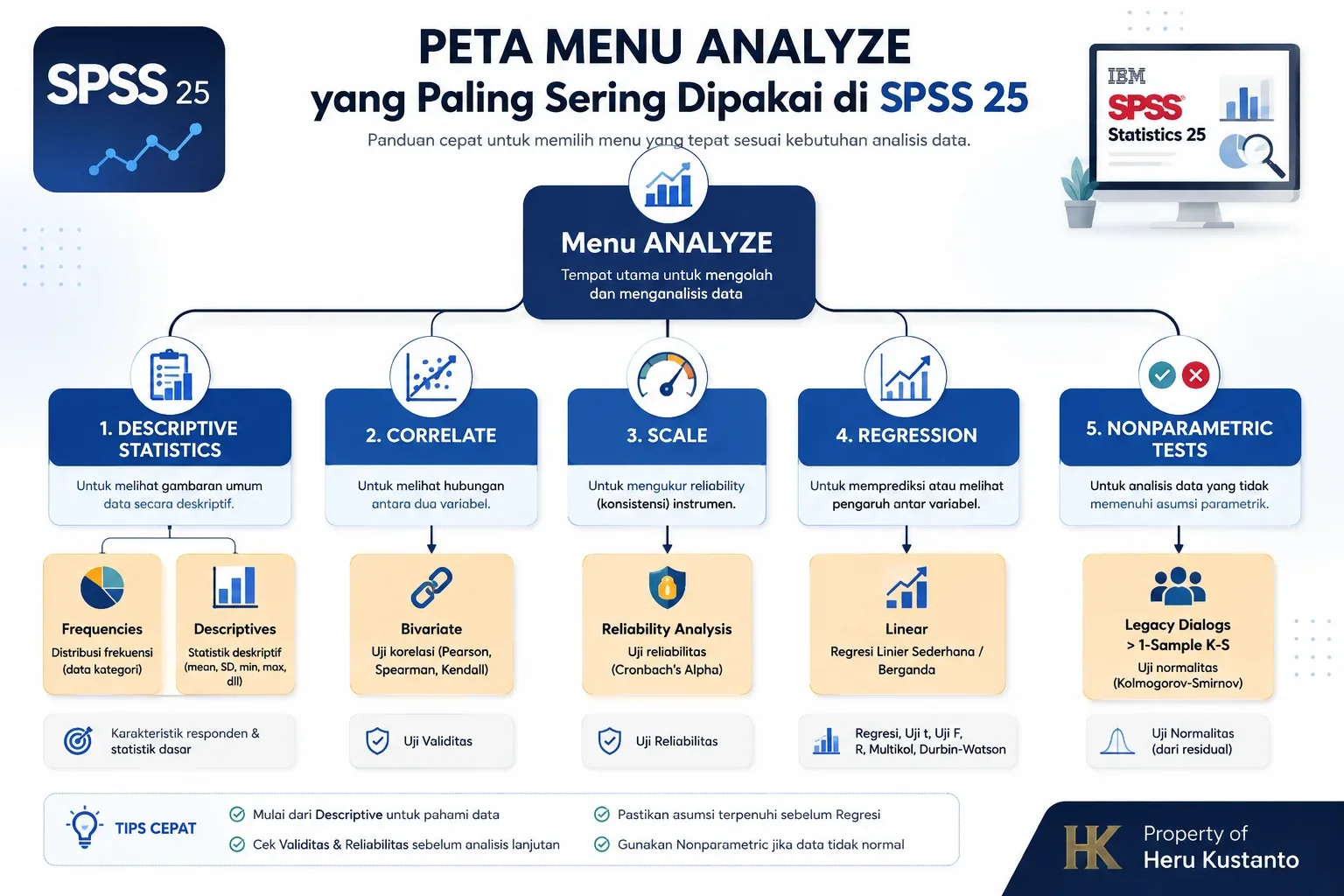
📌 Peta Menu Analyze yang Sering Dipakai di SPSS 25
(Sst, simpan gambar di bawah ini karena kita bakal bolak-balik ke menu ini!)
Persiapan: Masukin Data ke SPSS (Step Inicial)
Sebelum mulai cooking datanya, kamu wajib pindahin jawaban kuesioner dari Excel atau Google Form ke SPSS. Di pojok kiri bawah, ada dua tab yang wajib kamu tahu fungsinya:
- Variable View: Tempat kamu "pamer" daftar kolom/variabel (ngatur nama, tipe data, sama labelnya).
- Data View: Tempat kamu nge-tumpuk angka hasil jawaban responden. Satu baris = satu responden. Clear, ya?
Cara Atur Variable View:
- Klik tab Variable View di pojok kiri bawah.
- Isi kolom Name: Ketik kode variabel tanpa spasi. Contoh: X1_1, X1_2, X2_1, Y_1 buat item kuesioner. Terus ketik JK, Usia, Pendidikan buat data demografi.
- Set Decimals: Ubah semua angkanya jadi 0. Kan data Likert bulat 1-5, ngapain pakai koma?
- Isi Label: Tulis arti lengkap dari kodenya. Misal: "Karyawan ramah saat melayani". Ini berguna banget biar hasil outputnya nanti gampang dibaca pas disalin ke Bab IV.
- Isi Values (Wajib buat yang berkategori): Misal buat Jenis Kelamin (JK): klik kolom Values > klik tombol [...] > isi 1 = "Laki-laki", 2 = "Perempuan" > klik Add > klik OK.
- Set Measure: Buat data Likert pilih Ordinal atau Scale. Buat yang kategori kayak Jenis Kelamin/Pendidikan, pilih Nominal.
Cara Atur Data View:
- Pindah ke tab Data View (sebelahan sama Variable View).
- Input data: Tinggal ketik manual atau copy-paste langsung dari Excel. Pastiin urutan kolom di Excel udah sama persis dengan urutan yang kamu bikin di Variable View tadi.
- Cek baris: Pastiin total barisnya pas sama jumlah respondenmu. Kalau sampelmu 100 orang, ya harus ada 100 baris.
💡 Pro-Tip: Biar gercep, copy semua angka data di Excel (jangan bawa judul kolomnya), terus klik kotak paling pertama di Data View SPSS, lalu pencet Ctrl + V. Done!
Karakteristik Responden — Menu Frequencies (Spill Data Demografi)
🖱️ Menu: Analyze > Descriptive Statistics > Frequencies
- Gas ke menu: Analyze > Descriptive Statistics > Frequencies.
- Pilih variabel demografi kamu (JK, Usia, Pendidikan) dari kotak kiri, terus klik tanda panah [→] biar pindah ke kolom Variable(s) di kanan.
- Klik OK.
- Cara baca: Di jendela Output, cari tabel bernama Frequency Table. Nah, angka di kolom Percent itu yang kamu pakai buat bikin diagram atau persentase di Tabel 4.1, 4.2, dst.
Analisis Deskriptif (Mean per Item) — Menu Descriptives (Cek Skor Rata-rata)
🖱️ Menu: Analyze > Descriptive Statistics > Descriptives
- Buka menu: Analyze > Descriptive Statistics > Descriptives.
- Pindahin semua item kuesionermu (X1_1, X1_2, sampai Y_2) ke kolom Variable(s) di kanan.
- Klik tombol Options, pastiin kamu centang Mean dan Std. deviation, lalu klik Continue.
- Klik OK. Lihat tabel Descriptive Statistics di output — angka di kolom Mean itulah yang kamu salin buat Tabel 4.3 sampai 4.6 di skripsimu.
💡 Notes: Kalau dosenmu minta nampilin seberapa banyak yang jawab STS, TS, N, S, SS, jangan pakai menu Descriptives. Pakai menu Frequencies kayak di step 1 tadi, terus baca kolom Frequency di tiap pilihan jawaban.
Uji Validitas — Menu Bivariate Correlation (Valid Nggak, Nih?)
Sebelum tes validitas, kamu harus bikin variabel "skor total" dulu per variabel (misal: total semua skor X1).
Bikin Skor Total Dulu:
🖱️ Menu: Transform > Compute Variable
- Klik Transform > Compute Variable.
- Di bagian Target Variable, ketik nama baru, misal: TOTAL_X1.
- Di bagian Numeric Expression, masukin rumus tambahnya: X1_1 + X1_2 + X1_3 (sesuaiin sama jumlah item variabelmu).
- Klik OK. Cek deh, kolom TOTAL_X1 bakal otomatis muncul di Data View paling kanan.
- Repeat cara ini buat bikin TOTAL_X2, TOTAL_Y, dll.
Gaskeun Uji Korelasi:
🖱️ Menu: Analyze > Correlate > Bivariate
- Buka menu: Analyze > Correlate > Bivariate.
- Pindahin semua item variabel (misal X1_1, X1_2, X1_3) DAN variabel TOTAL_X1 sekaligus ke kolom Variables di kanan.
- Di bagian bawah (Correlation Coefficients), pastiin pilihan Pearson tercentang.
- Klik OK.
- Cara baca: Lihat tabel Correlations. Cari baris atau kolom TOTAL_X1, terus intip angka korelasi tiap item ke skor total itu. Angka itu disebut r hitung. Tinggal kamu bandingin sama r tabel berdasarkan jumlah sampelmu (n).
💡 Shortcut Cari R Tabel: Gak usah pusing, search aja di Google "tabel r product moment", terus cari baris df = n - 2 dengan signifikansi 5%.
Uji Reliabilitas — Menu Reliability Analysis (Konsisten Nggak Kontennya?)
🖱️ Menu: Analyze > Scale > Reliability Analysis
- Masuk ke menu: Analyze > Scale > Reliability Analysis.
- Pindahin semua item SATU VARIABEL SAJA (misal X1_1, X1_2, X1_3) ke kotak Items. Ingat ya, satu-satu per variabel, jangan dicampur aduk!
- Pastiin bagian Model di bawah tulisannya Alpha.
- (Opsional) Klik tombol Statistics, centang Scale if item deleted (ini trik buat tahu item mana yang bikin nilai reliabilitasmu anjlok), lalu klik Continue.
- Klik OK.
- Cara baca: Cek tabel Reliability Statistics. Angka di kolom Cronbach's Alpha harus > 0.60 biar data kamu dinyatakan reliabel alias konsisten.
- Repeat langkah ini buat variabel X2, Y, dst.
Uji Asumsi Klasik (Syarat Sah Regresi)
Tiga uji berikutnya numpang di menu Regression, tapi kita harus ambil nilai "residual" nya dulu biar sekalian jalan.
Ambil Nilai Residual Dulu:
🖱️ Menu: Analyze > Regression > Linear
- Buka menu: Analyze > Regression > Linear.
- Masukin TOTAL_Y ke kotak Dependent, dan masukin TOTAL_X1, TOTAL_X2 ke kotak Independent(s).
- Klik tombol Save di sebelah kanan atas.
- Di bagian Residuals, centang kotak Unstandardized, lalu klik Continue.
- Klik OK. Di Data View kamu bakal muncul kolom baru namanya RES_1. Nah, ini yang bakal kita pakai buat uji normalitas dan hetero.
Uji Normalitas:
🖱️ Menu: Analyze > Nonparametric Tests > Legacy Dialogs > 1-Sample K-S
- Gas ke: Analyze > Nonparametric Tests > Legacy Dialogs > 1-Sample K-S.
- Pindahin variabel RES_1 yang baru jadi tadi ke kotak Test Variable List.
- Pastiin pilihan Normal di bawah sudah tercentang.
- Klik OK. Intip nilai Asymp. Sig. (2-tailed) di output. Angkanya wajib > 0.05 biar data kamu sah berdistribusi normal.
Uji Multikolinearitas & Uji Autokorelasi:
🖱️ Menu: Analyze > Regression > Linear > Statistics
- Balik lagi ke menu regresi: Analyze > Regression > Linear (isinya masih sama kayak tadi).
- Klik tombol Statistics di kanan atas.
- Centang opsi Collinearity diagnostics (buat uji multikol) dan Durbin-Watson (buat uji autokorelasi), lalu klik Continue.
- Klik OK.
- Cara baca Multikol: Lihat tabel Coefficients, cek kolom Tolerance (harus > 0.10) dan VIF (harus < 10).
- Cara baca Autokorelasi: Lihat tabel Model Summary, langsung cek angka di kolom paling kanan yang judulnya Durbin-Watson.
Uji Heteroskedastisitas (Uji Glejser):
Uji Glejser ini butuh sedikit effort karena ada dua babak.
- Babak 1 (Bikin Variabel AbsUt): Buka Transform > Compute Variable. Isi Target Variable dengan AbsUt. Di kotak Numeric Expression, ketik rumus ABS(RES_1), lalu klik OK.
- Babak 2 (Regresi Ulang): Buka lagi menu regresi (Analyze > Regression > Linear). Keluarin TOTAL_Y dari kotak Dependent, ganti pencurinya pakai AbsUt. Kotak Independent tetep isi TOTAL_X1 dan TOTAL_X2. Klik OK.
- Cara baca: Cek tabel Coefficients, lihat kolom Sig. tiap variabel bebas. Nilainya harus > 0.05 biar bebas dari gejala heteroskedastisitas.
Uji Regresi Linear Berganda & Uji Hipotesis Final (Gong Akhir)
🖱️ Menu: Analyze > Regression > Linear
- Buka menu pamungkas: Analyze > Regression > Linear.
- Pastiin posisinya balik semula ya: Kotak Dependent diisi TOTAL_Y, kotak Independent(s) diisi TOTAL_X1 dan TOTAL_X2.
- Klik Statistics, centang: Estimates, Model fit, R squared change, Durbin-Watson, dan Collinearity diagnostics. Klik Continue.
- Klik OK dan mari kita panen datanya!
📊 Cheat Sheet: Cara Baca Output Final
- Tabel Model Summary: Lihat kolom R Square. Ini buat tahu seberapa besar persentase pengaruh variabel X terhadap variabel Y. Sisa persentasenya dipengaruhi faktor gaib lain di luar penelitianmu.
- Tabel ANOVA: Lihat kolom Sig. di baris Regression. Ini adalah hasil Uji F (buat ngebuktiin apakah semua variabel X secara bareng-bareng berpengaruh ke Y). Nilainya harus < 0.05.
- Tabel Coefficients:
- Kolom B: Angka koefisien regresi buat bikin persamaan rumus skripsi kamu (Y = a + b₁X₁ + b₂X₂).
- Kolom t dan Sig.: Ini hasil Uji t (buat tahu pengaruh parsial/individu tiap variabel X ke Y). Kalau nilai Sig. < 0.05, artinya hipotesis kamu diterima dan berpengaruh signifikan!
🛠️ Troubleshooting — Sesi Curhat Error
- Muncul Error "Variable(s) not found" pas Compute Variable? Cek lagi typo penulisan variabelmu di rumus. SPSS itu sensitif banget masalah huruf besar-kecil (case-sensitive).
- Persentase di tabel Frequencies meledak >100%? Fix, itu ada data kosong (missing link) atau kamu typo pas ngetik angka. Cek ulang baris data respondenmu di Data View.
- Nilai VIF gak muncul di tabel? Kamu lupa nyentang Collinearity diagnostics di menu Statistics sebelum klik OK. Balik dan centang dulu!
- Variabel RES_1 gak nongol di Data View? Ingat, pas di menu regresi, kamu harus klik tombol Save dulu terus centang Unstandardized, klik Continue, baru klik OK di menu utama.
🚀 Gimana? Gampang banget kan? Kalau semua tabel output di atas udah aman di tangan, kamu tinggal balik lagi ke template Bab IV buat rapihin kalimat interpretasinya. Gabungan paham konsep plus sat-set ngeklik SPSS begini bakal bikin kamu kelihatan slay dan mafia data banget di depan dosen penguji pas sidang nanti. Good luck and let's get that degree!
Diskusi (0)
Belum ada komentar. Jadilah yang pertama memulai diskusi.